 Fr
Fr
Configurar cuenta Exchange en Outlook 2003
El cliente de corre outlook 2003 puede ser sincronizado mediante una cuenta de correo Exchange.
Paso 1. En el ordenador donde se encuentra instalado Outlook 2003 hay que ir a la configuración de correo. Para ello Inicio -> Panel de Control.
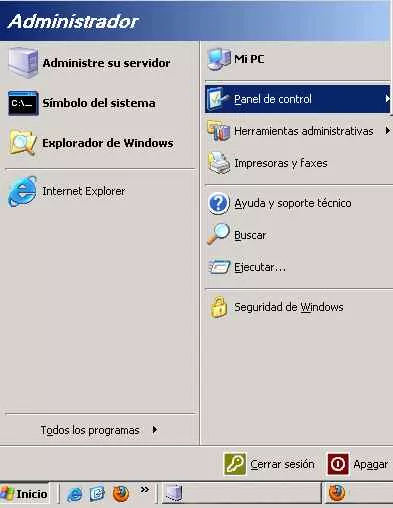
Paso 2. En el panel de control se selecciona Correo:

Paso 3. Seleccionar Agregar… En el caso de que no aparezca esta pantalla directamente (dependerá si ya ha creado un perfil en tal caso, Ver perfiles -> Añadir Perfil ).

Paso 4. Indique el nombre que prefiera y selecciona Aceptar para continuar.

Paso 5. Seleccionar «Agregar una nueva cuenta de correo electrónico«.

Paso 6. Escoger «Servidor de Microsoft Exchange«

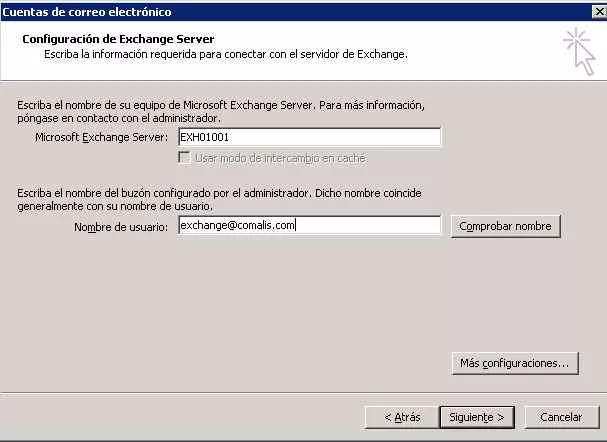
Paso 7. Introduzca como nombre del equipo Microsoft Exchange Server: EXH01001 y la cuenta de correo que se está configurando. Una vez relleno seleccione «Más configuraciones«.
Nota: Aparecerá un mensaje de error el cual simplemente hay que ignorar pinchando en Ok y luego anular, aparecerá la pantalla del paso 8..
Paso 8. En la pestaña General tiene que seleccionar «Detectar automáticamente el estado de la conexión» (Número 1 en la imagen). Una vez seleccionada vaya a Seguridad (número 2 de la imagen).

Paso 9. Dentro de la pestaña Seguridad hay que seleccionar «Cifrar datos entre Microsoft Office Outlook y Microsoft Exchange Server» (número 1 en la imagen) e ir a la pestaña «Conexión» (número 2 de la imagen).

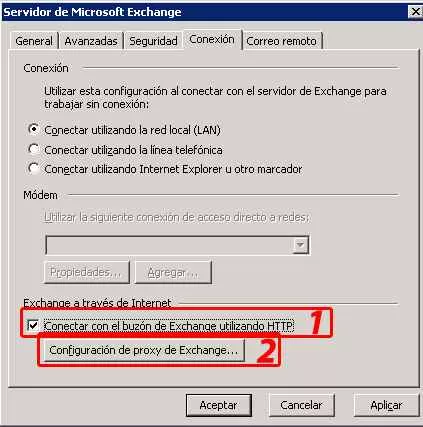
Pas0 10. Dentro de Conexión es necesario seleccionar «Conectar el buzón Exchange usando HTTP» (número 1 en la imagen) y luego pinchar en «Configuración e Proxy en Exchange…» (2 en la imagen).
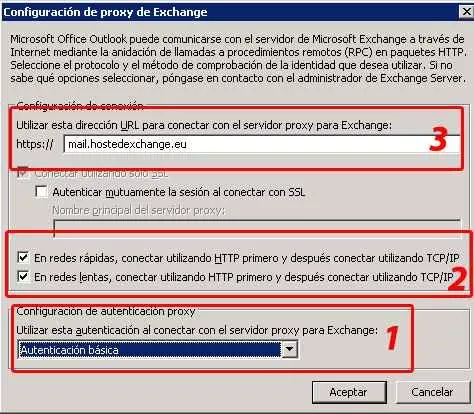
Paso 11. En esta configuración hace falta modifiar 3 cosas:
Número 1. Cambiar la configuración de autenticación proxy por Autenticacón Básica.
Número 2. Hace falta seleccionar «En redes rápidas, conectar utilizando HTTP primero y después conectar utilizando TCP/IP» y «En redes lentas, conectar utilizando HTTP primero y después conectar utilizando TCP/IP«.
Número 3. Introducir la URL: «mail.hostedexchange.eu«
Aceptar para proseguir.
Paso 12. Con estos cambios queda configurada la cuenta Exchange en Outlook 2003, solo falta pinchar en Aplicar.

Paso 13. Pinchando en Siguiente aparecerá la pantalla confirmando la configuración.

Paso 14. Accediendo al Outlook solicitará el e-mail y la contraseña de la cuenta Exchange.

También puede interesarte Configurar cuenta Exchange en Outlook 2007