 Fr
Fr
Configurar cuenta de correo en Outlook 2007
Para poder configurar Outlook 2007 tiene que crear la cuenta de correo. (También te puede interesar Configurar cuenta de correo en Outlook 2013 )
Una vez creada abra el programa Microsoft Outlook 2007 y siga los siguientes pasos para configurarlo:
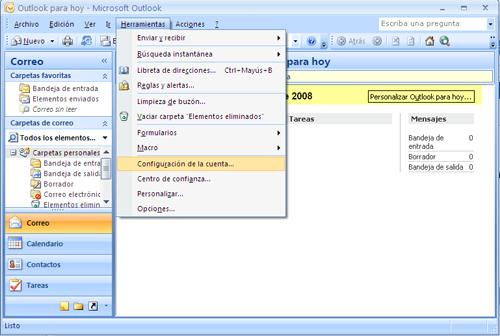
Paso 1. En el menú seleccione Herramientas y Configuración de la cuenta...
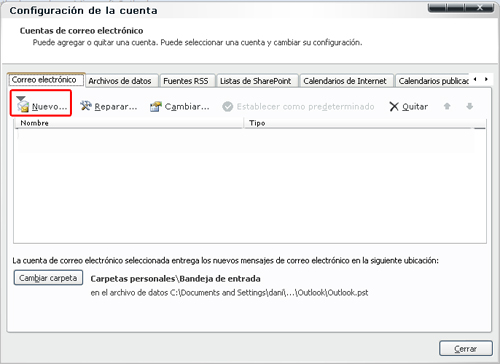
Paso 2. En la ventana que le aparece escoga Nuevo… para añadir la cuenta de correo.
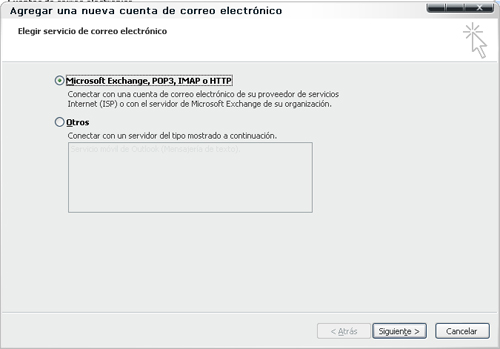
Paso 3. Seleccione Microsoft Exchange, POP3, IMAP o HTTP y pinche en Siguiente
.
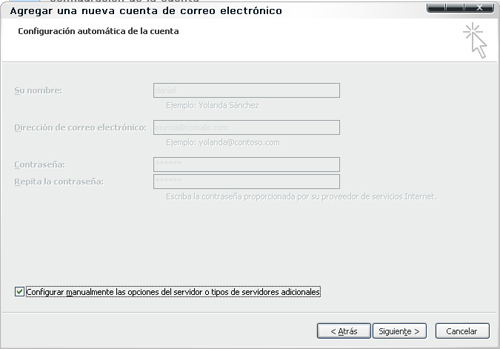
Paso 4. Abajo, seleccione Configurar manualmente las opciones del servidor o tipos de servidores adicionales .
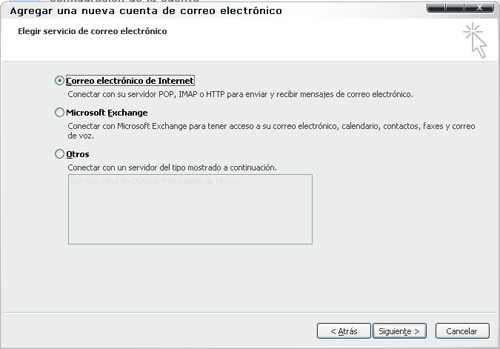
Escoga Correo electrónico de Internet .
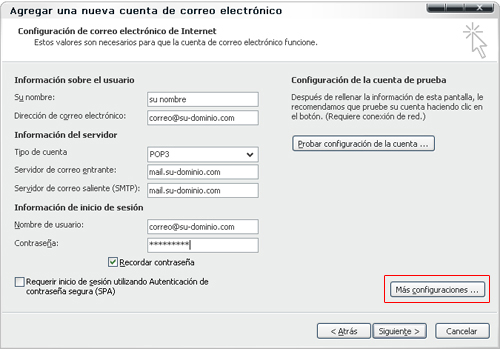
Paso 5. Rellene todos los campos de la siguiente manera:
- Información del usuario
- Su Nombre: El nombre que quiere que aparezca al enviar un correo.
- Dirección de correo electrónico: Su correo electrónico, en el ejemplo: correo@su-dominio.com.
- Información del servidor
- Tipo de Cuenta: POP3.
- Servidor de correo entrante: Inserte mail.su-dominio.com.
- Servidor de correo saliente(SMTP): Como el entrante inserte mail.su-dominio.com.
- Nombre de usuario: Escriba la cuenta de correo, correo@su-dominio.com.
- Contraseña: La contraseña de su cuenta de correo.
Una vez relleno todos los campos seleccione Más configuraciones…, aparece en la imagen en el cuadro rojo:
Paso 6. Una vez seleccionado Más configuraciones aparece una ventana donde tiene que escoger la pestaña Servidor de Salida, ahí seleccione Mi servidor de salida (SMTP) requiere autenticación..
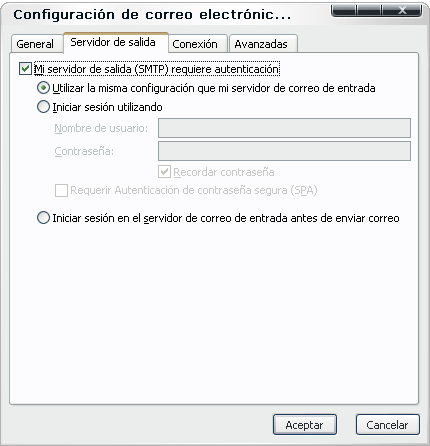
Con esto queda configurada la cuenta de correo en Outlook 2007.